



|
KnowHow ► Windows & Office
Outlook 2007 mit Office 365 Exchange einrichtenOutlook 2007 verbindet sich ohne Vorbereitung nicht mit Office 365 Exchange. Diese Anleitung zeigt, welche Servicepacks und Tools benötigt werden und wie das Mailprofil korrekt angelegt wird. |
► Hinweis: Outlook 2007 wird von Microsoft seit Oktober 2017 nicht mehr offiziell unterstützt. Für neue Installationen empfehlen wir ein Upgrade auf Outlook 2019, Outlook 2021 oder Microsoft 365. Diese Anleitung richtet sich an Umgebungen, in denen Outlook 2007 noch im Einsatz ist.
Das Problem
Wer Outlook 2007 installiert hat und sein Konto mit einem Office 365 Exchange-Server verbinden möchte, scheitert bei der Einrichtung – obwohl die Eingabe von E-Mail-Adresse und Kennwort eigentlich ausreichen sollte. Outlook 2007 kann in der Grundinstallation nicht mit Office 365 kommunizieren, weil es schlicht einige Jahre vor dem aktuellen Exchange-Server entwickelt wurde.
Schritt 1: Outlook 2007 auf den neuesten Stand bringen
Als erstes muss das gesamte Office 2007-Paket aktualisiert werden. Um die installierte Version zu prüfen:
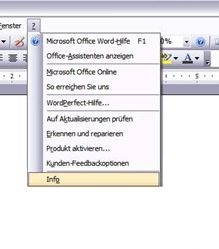
In Outlook 2007 im Menü auf das Fragezeichen klicken ► Info.
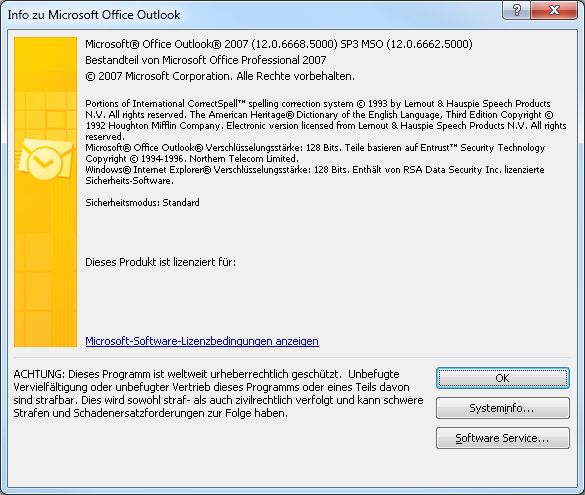
Im Informationsfenster wird die aktuelle Programmversion angezeigt. In der obersten Zeile sollte SP3 (Servicepack 3) stehen. Fehlt dieser Hinweis oder steht dort nur SP2, müssen ein oder zwei Servicepacks heruntergeladen und installiert werden.
|
Servicepack 2 für Office 2007 Download über das Microsoft Download Center. Nur erforderlich, wenn noch kein SP2 installiert ist. |
Servicepack 3 für Office 2007 Enthält alle Updates bis SP3. Download über das Microsoft Download Center. Erforderlich für die Office 365-Kompatibilität. |
Nach der Installation: Rechner neu starten.
Schritt 2: Office 365 Desktop Setup Tool installieren
Nach dem Neustart das Office 365 Desktop Setup Tool for Office 2010 and Office 2007 herunterladen und installieren. Dies ist der wichtigste Baustein, um die Kommunikation mit Office 365 zum Laufen zu bringen. Das Tool wird nur in englischer Sprache angeboten, was aber kein Problem ist.
Als Nebeneffekt erhält man durch diesen Patch auch die Möglichkeit, Dateien auf Microsoft OneDrive zu sichern.
Schritt 3: Konto in Outlook einrichten
Nach Installation des Patches das Konto in Outlook wie gewohnt über Datei ► Konto hinzufügen einrichten. Sollte die Einrichtung fehlschlagen, weil vorherige Versuche das Mailprofil beschädigt haben, empfiehlt sich folgendes Vorgehen:
- Über Systemsteuerung ► E-Mail (32 Bit) das bestehende Profil löschen.
- Ein neues Profil anlegen.
- Outlook starten und das Konto erneut einrichten.
► Getestet: Diese Anleitung wurde unter Windows 7, Windows 8 und Windows 10 erfolgreich getestet.
|
Fragen oder Support? Unser Team hilft gerne weiter: vertrieb@industry-electronics.de | Tel. +49 (0)7666 / 88499-0 |