



Shrew Soft VPN Client unter Windows installieren
Teil 2 von 3: Installation des VPN-Clients — setzt Teil 1 voraus
|
✓ Hinweis: Bei aktueller FRITZ!Box-Firmware keine zusätzliche Software nötig FRITZ!OS 7.x und neuer bieten WireGuard-VPN direkt in der Benutzeroberfläche — verbinden per Windows-eigenem VPN-Client oder FRITZ!App ohne Drittanbieter-Software. Diese Anleitung gilt für ältere Firmware-Stände. |
| Teil 1: FRITZ!Box konfigurieren | Teil 2: Shrew Soft installieren ← Sie sind hier | Teil 3: Shrew Soft einrichten |
Schritt 1: Shrew Soft VPN Client herunterladen
Laden Sie den Shrew Soft VPN Client von www.shrew.net herunter. Für diese Anleitung genügt die Standard-Version (64 Bit). Die Professional-Version enthält zusätzlich einen Access Manager für mehrere VPN-Profile, ist aber für eine einzelne FRITZ!Box-Verbindung nicht notwendig.
Schritt 2: Installation starten
Starten Sie den Installer mit Rechtsklick → Als Administrator ausführen. Administratorrechte sind erforderlich, da Shrew Soft einen virtuellen Netzwerktreiber (IKED) installiert.
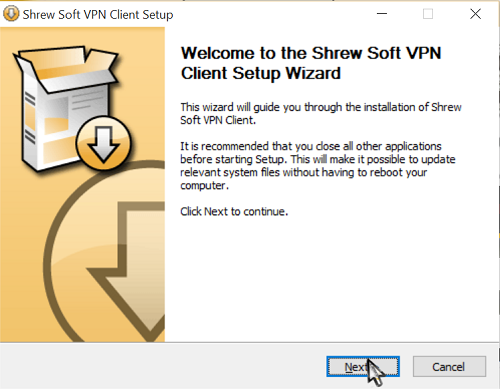
Abb. 1: Startbildschirm des Shrew Soft Installers → Next.
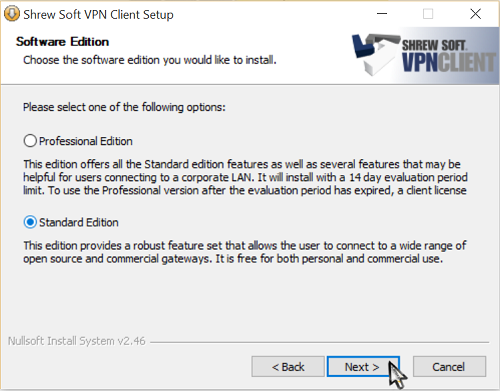
Abb. 2: Lizenzvereinbarung (BSD-Lizenz, freie Software) bestätigen → I Agree.
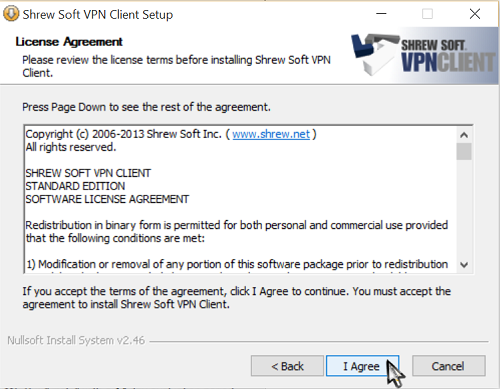
Abb. 3: Installationspfad wählen. Standard: C:Program FilesShrewSoftVPN Client → Next.
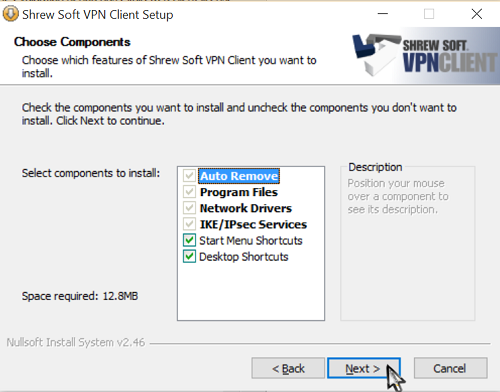
Abb. 4: Komponenten wählen. Standard genügt für eine FRITZ!Box-Verbindung → Install.
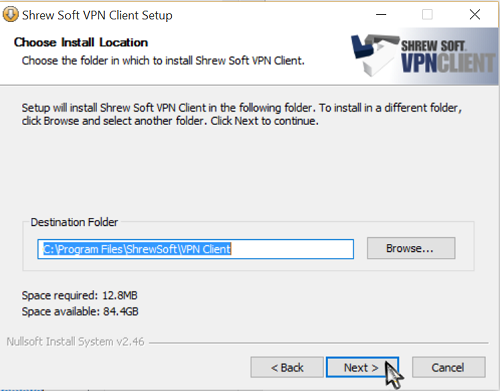
Abb. 5: Windows-Sicherheitsabfrage zum Netzwerktreiber mit Installieren bestätigen.
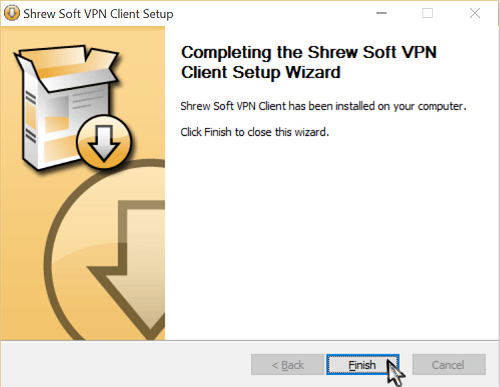
Abb. 6: Installation abgeschlossen. Neustart empfohlen, damit der Netzwerktreiber korrekt geladen wird.
Schritt 3: Installation prüfen
Nach dem Neustart überprüfen Sie:
- Im Startmenü erscheint „VPN Access Manager"
- In der Systemsteuerung unter Netzwerkadapter ist ein „Shrew Soft Virtual Adapter" sichtbar
- Der Dienst IKED läuft in
services.msc
|
Weiter mit Teil 3: » Teil 3: Shrew Soft VPN Client einrichten und mit der FRITZ!Box verbinden |
Teil 1: FRITZ!Box konfigurieren • Hardware-Firewalls & Netzwerksicherheit