



Shrew Soft VPN Client einrichten und mit der FRITZ!Box verbinden
Teil 3 von 3: VPN-Client konfigurieren und erste Verbindung herstellen
|
✓ Moderne Alternative: FRITZ!Box WireGuard (FRITZ!OS 7.x) Bei aktueller Firmware konfigurieren Sie VPN bequem unter Internet → MyFRITZ!-Konto und nutzen den Windows-eigenen IKEv2-Client. Diese Anleitung gilt für ältere Firmware-Versionen. |
| Teil 1: FRITZ!Box konfigurieren | Teil 2: Shrew Soft installieren | Teil 3: Shrew Soft einrichten ← Sie sind hier |
Schritt 1: VPN Access Manager starten und neue Verbindung anlegen
Starten Sie den Shrew Soft VPN Access Manager aus dem Startmenü. Klicken Sie auf das Symbol Add, um eine neue VPN-Verbindung anzulegen.
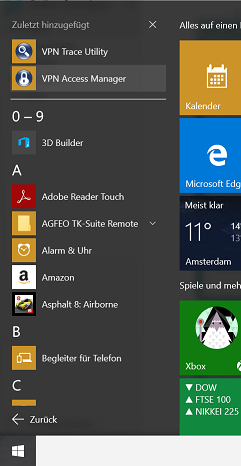
Abb. 1: VPN Access Manager → Add klicken.
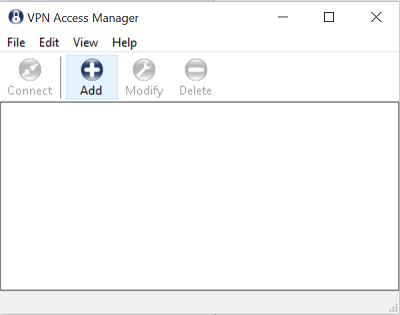
Abb. 2: Fenster VPN Site Configuration öffnet sich.
Schritt 2: Registerkarte General konfigurieren
| Feld | Wert |
|---|---|
| Host Name or IP Address | Dynamic-DNS-Name Ihrer FRITZ!Box (z. B. meinename.myfritz.net) |
| Port | 500 |
| Auto Configuration | ike config pull |
| Address Method | Use a virtual adapter and assigned address |
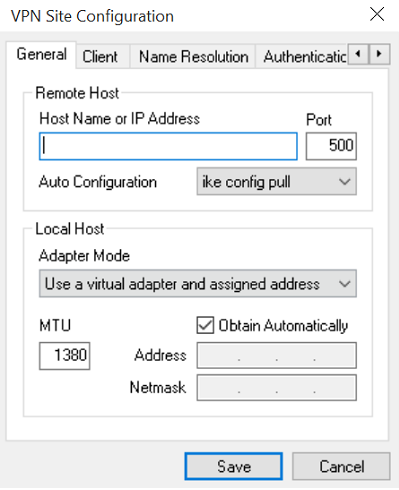
Abb. 3: Registerkarte General mit eingetragenen Werten.
Schritt 3: Registerkarte Authentication konfigurieren
Wechseln Sie zur Registerkarte Authentication:
- Authentication Method: Mutual PSK
- Unter-Registerkarte Local Identity: Identification Type = User Fully Qualified Domain Name, UFQDN String = E-Mail-Adresse des VPN-Benutzers
- Unter-Registerkarte Remote Identity: Identification Type = IP Address, Option Use a discovered remote host address aktivieren
- Unter-Registerkarte Credentials: Pre Shared Key = VPN-Kennwort aus der cfg-Datei (aus Teil 1)
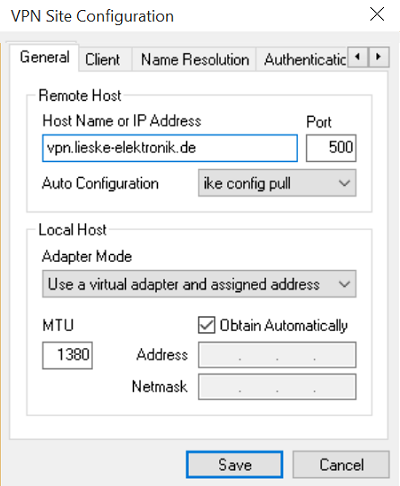
Abb. 4: Authentication Method = Mutual PSK.
Abb. 5: Local Identity — E-Mail-Adresse des VPN-Benutzers eintragen.
Abb. 6: Remote Identity — IP Address + Use discovered remote host address.
Schritt 4: Phase 1 und Phase 2 konfigurieren
| Phase | Einstellung | Wert |
|---|---|---|
| Phase 1 | Exchange Type | aggressive |
| DH Exchange | group 2 | |
| Cipher Algorithm / Key Length | aes / 256 Bits | |
| Hash Algorithm | sha1 | |
| Key Life Time / Data limit | 3600 / 0 | |
| Phase 2 | Transform Algorithm / Key Length | esp-aes / 256 Bits |
| HMAC Algorithm | sha1 | |
| PFS Exchange | group 2 | |
| Compress Algorithm | deflate | |
| Key Life Time / Data limit | 3600 / 0 |
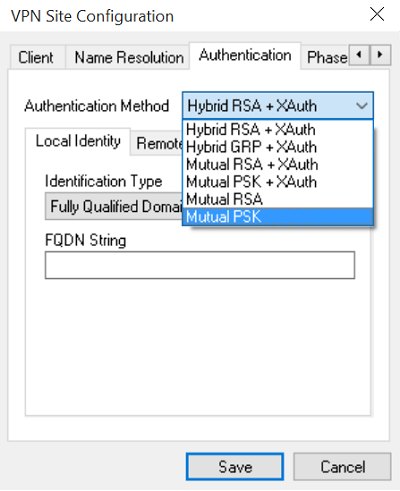
Abb. 7: Phase 1 mit den o. g. Einstellungen.
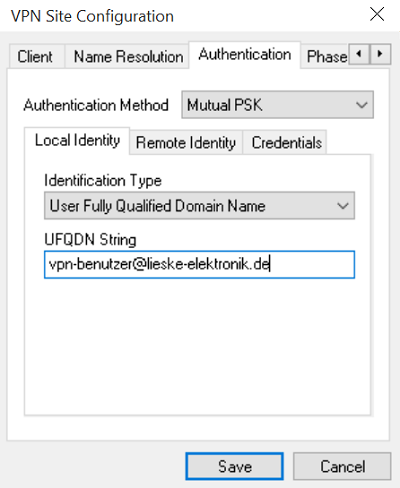
Abb. 8: Phase 2 mit den o. g. Einstellungen.
Schritt 5: Registerkarte Policy einrichten
Deaktivieren Sie Maintain Persistent Security Associations und Obtain Topology Automatically or Tunnel All. Klicken Sie auf Add und tragen Sie unter Topology Entry ein:
- Type: Include
- Address: IP-Netzwerk Ihrer FRITZ!Box (z. B. 192.168.178.0)
- Netmask: 255.255.255.0 (entspricht /24)
Stellen Sie sicher, dass Policy Generation Level auf Auto steht und alle Häkchen deaktiviert sind. Klicken Sie auf Save.
Schritt 6: VPN-Verbindung aufbauen
Markieren Sie das angelegte Profil im Access Manager und klicken Sie auf Connect. Geben Sie den FRITZ!Box-Benutzernamen und das Passwort ein. Das Statusfenster zeigt den Verbindungsaufbau — bei Erfolg erscheint „tunnel enabled".
Häufige Probleme
| Fehler | Lösung |
|---|---|
peer not responding |
UDP-Port 500/4500 in FRITZ!Box-Portfreigabe prüfen; ISP blockiert evtl. UDP 500 |
authentication failed |
Pre-Shared-Key prüfen (muss identisch in cfg-Datei und Shrew-Soft-Credentials sein) |
| Tunnel steht, kein Netzwerkzugriff | IP-Netzwerkkollision prüfen (Policy-Eintrag muss FRITZ!Box-Subnetz enthalten) |
| Shrew Soft startet nicht unter Windows 11 | Kompatibilitätsmodus auf Windows 10 setzen (Rechtsklick → Eigenschaften → Kompatibilität) oder auf Windows-eigenen IKEv2-Client umsteigen |
Teil 1: FRITZ!Box konfigurieren • Teil 2: Shrew Soft installieren • Hardware-Firewalls & Netzwerksicherheit