



|
KnowHow ► Netzwerk & WLAN
WLAN verbessern: Die 15 besten Tipps & TricksSchlechter Empfang, tote Zonen, langsame Übertragung? Diese 15 Tipps helfen Ihnen, Ihr WLAN-Netz zuverlässig zu optimieren – vom einfachen Kanalwechsel bis zum Selbstbau einer Richtantenne. |
Übersicht der 15 Tipps
|
✓ Tipp 1: Richtigen WLAN-Kanal wählen ✓ Tipp 2: Zusätzliche Antenne ✓ Tipp 3: Störquellen beseitigen ✓ Tipp 4: HeatMap erstellen ✓ Tipp 5: WLAN-Standard prüfen ✓ Tipp 6: Router-Einstellungen optimieren ✓ Tipp 7: Router-Roaming einrichten ✓ Tipp 8: Powerline-Adapter einsetzen |
✓ Tipp 9: Empfangsgerät prüfen ✓ Tipp 10: Frequenzband wechseln ✓ Tipp 11: Unbefugte Mitnutzer entfernen ✓ Tipp 12: Firmware aktualisieren ✓ Tipp 13: WLAN-Booster verwenden ✓ Tipp 14: An/Aus-Methode ✓ Tipp 15: Eigene Antenne bauen |
Tipp 1: Den richtigen WLAN-Kanal finden
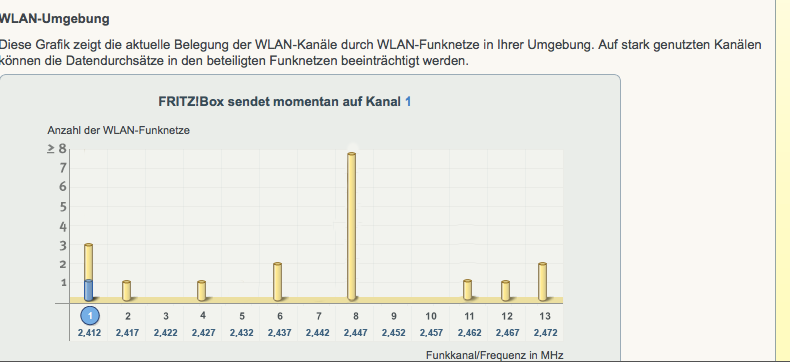
Im 2,4-GHz-Band gibt es 13 Kanäle, von denen sich jedoch nur Kanal 1, 6 und 11 überlappungsfrei nutzen lassen. Teilen Sie mit vielen Nachbarn denselben Kanal, sinkt Ihre Übertragungsrate spürbar. Mit einem WLAN-Analyzer (z. B. WiFi Analyzer für Android oder inSSIDer für Windows) sehen Sie sofort, welcher Kanal am wenigsten belegt ist.
 |
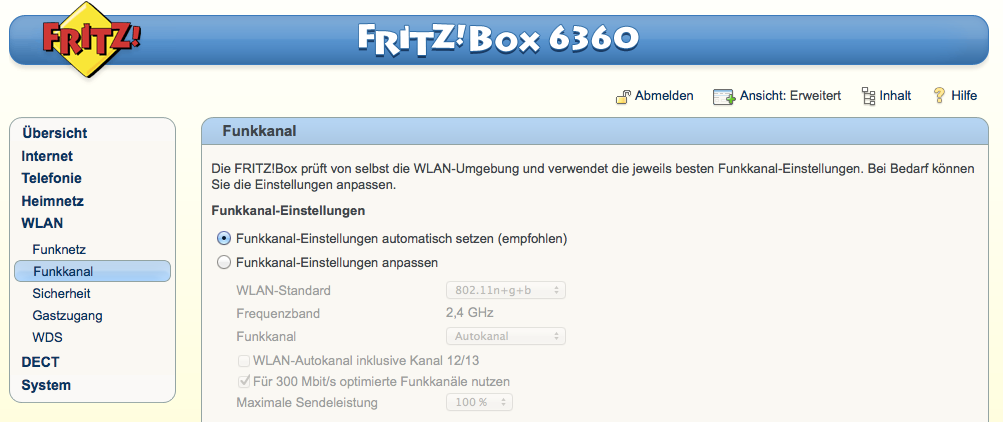
Den freisten Kanal ermitteln und im Router einstellen. Bei einer FritzBox finden Sie die Kanaleinstellung unter WLAN ► Funkkanal. |
Tipp 2: Zusätzliche oder bessere Antenne
Viele Router lassen sich mit einer Hochgewinn-Antenne nachrüsten. Bereits eine einfache 5-dBi-Antenne anstelle der mitgelieferten 2-dBi-Standardantenne kann die Reichweite deutlich erhöhen. Achten Sie auf den passenden Antennentyp (RP-SMA vs. SMA) und die Ausrichtung: Omnidirektionale Antennen senden ringförmig, Richtantennen (Yagi) konzentrieren das Signal gezielt.
Tipp 3: Störquellen identifizieren und beseitigen
Mikrowellen, schnurlose DECT-Telefone, Bluetooth-Geräte und andere Router arbeiten im gleichen 2,4-GHz-Frequenzbereich und können Ihr WLAN massiv stören. Auch massive Wände, Betondecken und Metallverkleidungen schirmen das Signal ab.

Platzieren Sie den Router möglichst zentral und höher im Raum, entfernt von Mikrowellen und anderen Sendern. Im 5-GHz-Band sind die meisten dieser Interferenzen nicht mehr relevant.
Tipp 4: WLAN-HeatMap erstellen
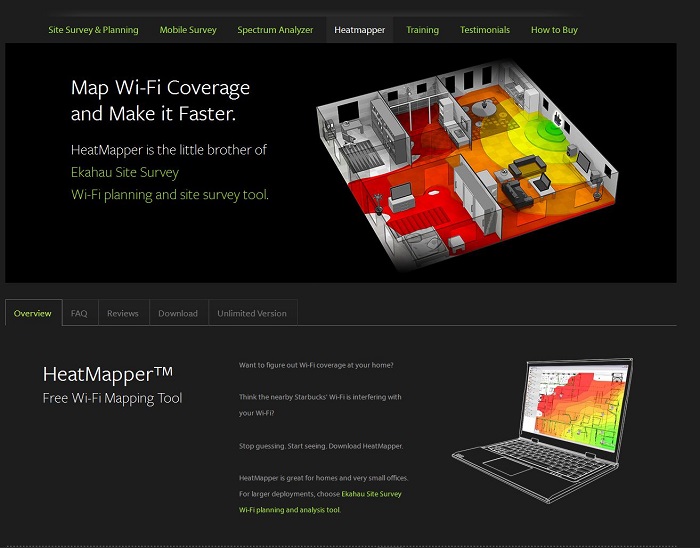
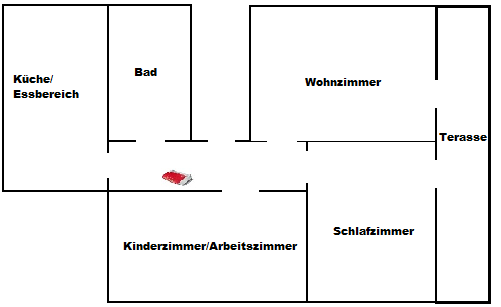
Eine Signalstärken-Heatmap zeigt genau, wo in Ihrem Gebäude das WLAN gut oder schlecht ist. Tools wie Ekahau HeatMapper (Windows, kostenlos) oder NetSpot (Mac/Windows) erzeugen eine visuelle Karte über einem importierten Grundriss.
|
|
Tipp 5: WLAN-Standard prüfen
Nicht alle Geräte unterstützen den neuesten Standard. Ein Router mit Wi-Fi 6 (802.11ax) bringt nichts, wenn der Laptop noch auf 802.11n läuft. Prüfen Sie, welche Standards Ihre Geräte tatsächlich unterstützen.

| Standard | Max. Geschwindigkeit | Frequenz |
| 802.11n (Wi-Fi 4) | 450 Mbit/s | 2,4 / 5 GHz |
| 802.11ac (Wi-Fi 5) | 3,5 Gbit/s | 5 GHz |
| 802.11ax (Wi-Fi 6/6E) | 9,6 Gbit/s | 2,4 / 5 / 6 GHz |
| 802.11be (Wi-Fi 7) | 46 Gbit/s | 2,4 / 5 / 6 GHz |
Tipp 6: Router-Einstellungen optimieren
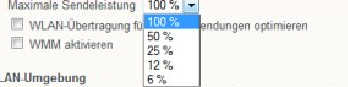
Viele Router haben die Sendeleistung nicht auf Maximum eingestellt. Erhöhen Sie diese auf 100 % – sofern der Router dies erlaubt. Bei der FritzBox finden Sie dies unter WLAN ► Funknetz ► Erweiterte Einstellungen.

Tipp 7: Router-Roaming (zweiter Router als Access Point)
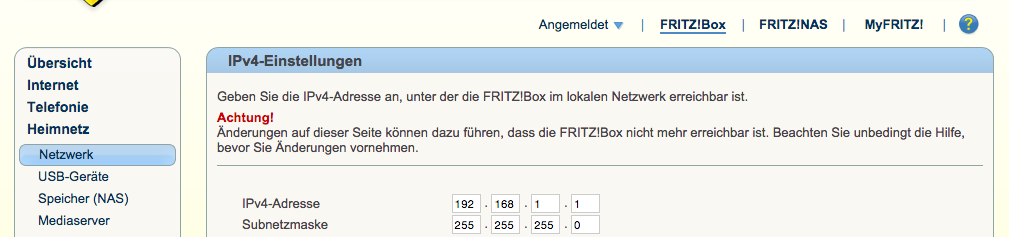
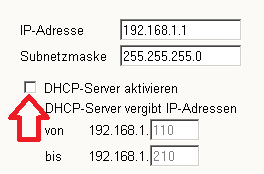
Haben Sie mehrere Router, können Sie einen zweiten als reinen Access Point betreiben, sodass sich mobile Geräte nahtlos zwischen beiden bewegen (Roaming). Dafür muss der zweite Router über LAN mit dem Haupt-Router verbunden sein und DHCP deaktiviert haben – nur der Haupt-Router vergibt IP-Adressen.
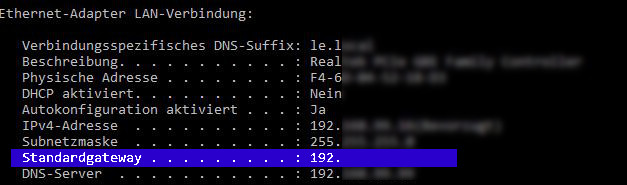 |
Konfigurationsschritte: 1. IP des zweiten Routers im Adressbereich des Haupt-Routers wählen (z. B. 192.168.178.2) 2. DHCP-Server im zweiten Router deaktivieren 3. Gleiche SSID und gleiches Passwort wie beim Haupt-Router verwenden 4. Verschiedene Kanäle einstellen, um Interferenzen zu vermeiden |

Tipp 8: Powerline-Adapter einsetzen
Powerline-Adapter übertragen das Netzwerksignal über das vorhandene Stromnetz und sind ideal für Bereiche, in die WLAN nicht gut gelangt. Die aktuellen AV2-2000-Adapter erreichen bis zu 2.000 Mbit/s theoretischen Durchsatz. Kombiniert mit einem WLAN-fähigen Powerline-Adapter können Sie an jedem Standort im Haus einen zusätzlichen WLAN-Hotspot einrichten.
Tipp 9: Empfangsgerät aktualisieren
Ein schwacher WLAN-Empfang liegt nicht immer am Router. Ältere Notebooks und PCs haben oft nur eine 1x1-MIMO-Antenne mit begrenzter Leistung. Ein externer USB-WLAN-Adapter (z. B. mit 802.11ac oder Wi-Fi 6) kann die Empfangsqualität auf einem älteren Gerät erheblich steigern – ohne den Router tauschen zu müssen.
Tipp 10: Auf 5 GHz oder 6 GHz wechseln
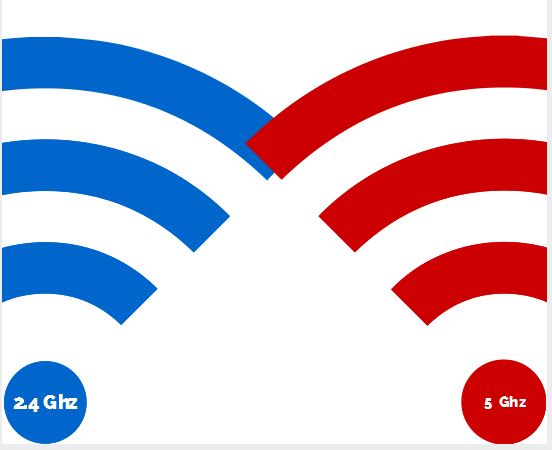
Das 2,4-GHz-Band ist häufig überfüllt. Das 5-GHz-Band bietet mehr Kanäle, höhere Geschwindigkeiten und weniger Interferenzen – allerdings auf kürzere Reichweite. Mit Wi-Fi 6E und Wi-Fi 7 steht zusätzlich das 6-GHz-Band zur Verfügung, das nahezu interferenzfrei ist.
Tipp 11: Unerwartete Mitnutzer im WLAN aufspüren
Teilt jemand ungebeten Ihr WLAN, leidet die Bandbreite aller anderen Geräte. Die Router-Oberfläche zeigt alle verbundenen Geräte. Unbekannte Einträge sofort sperren und das WLAN-Passwort ändern. Nutzen Sie WPA3 wenn möglich, oder mindestens WPA2 mit einem langen, zufälligen Passwort.

Tipp 12: Firmware des Routers aktualisieren
Hersteller veröffentlichen regelmäßig Firmware-Updates, die neben Sicherheitslücken auch WLAN-Performance-Probleme beheben. Prüfen Sie in der Router-Oberfläche, ob ein Update verfügbar ist, und installieren Sie es. Viele moderne Router (FritzBox, AVM, Asus) bieten automatische Update-Benachrichtigungen an.

Tipp 13: WLAN-Booster (Repeater / Mesh)
WLAN-Repeater verstärken das bestehende Signal und können tote Zonen beseitigen. Moderne Mesh-Systeme (z. B. AVM Fritz!Mesh, TP-Link Deco, Asus ZenWiFi) gehen weiter: Alle Knoten bilden ein einheitliches Netz mit einer SSID und übergeben Geräte nahtlos. Für Neuinstallationen sind Mesh-Systeme einem klassischen Repeater in der Regel vorzuziehen.
Tipp 14: Der klassische Neustart (30-Sekunden-Regel)
Ein kompletter Neustart des Routers behebt oft temporäre Performance-Probleme, die sich durch überfüllte ARP-Tabellen oder Speicherlecks ansammeln. Schalten Sie den Router aus, warten Sie mindestens 30 Sekunden und schalten Sie ihn dann wieder ein. Das löscht alle temporären Zustände vollständig.
Tipp 15: Eigene Richtantenne (Parabolspiegel) bauen
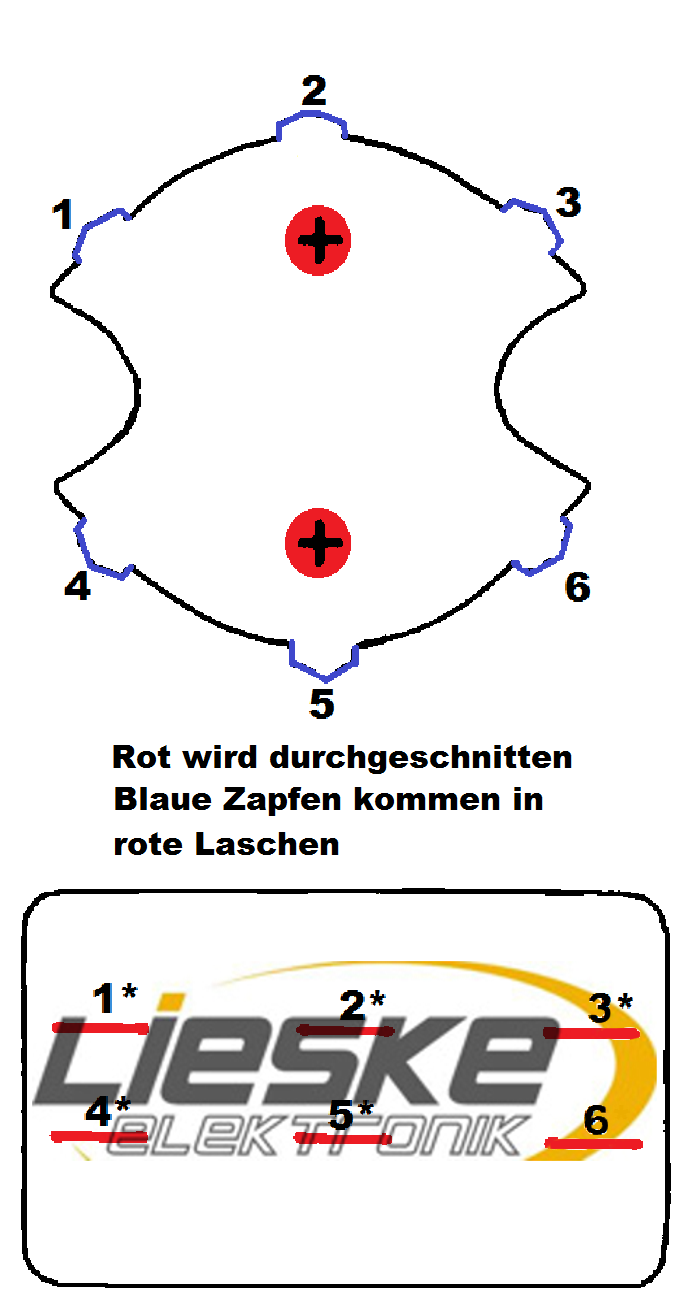
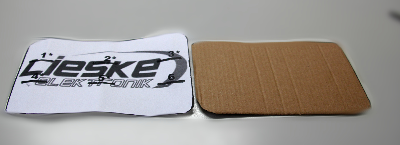
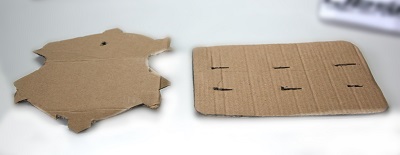
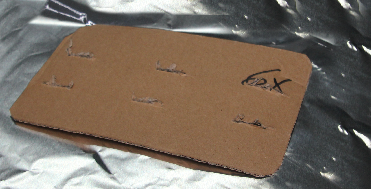
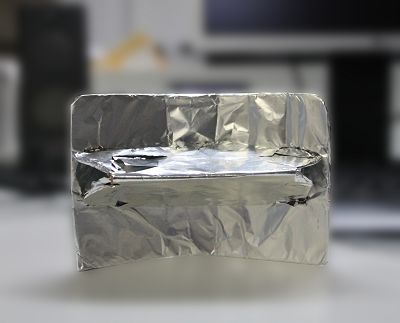
Für experimentierfreudige Anwender: Eine selbstgebaute Parabolschale aus einem herkömmlichen Sieb oder Parabolspiegel kann das Signal einer vorhandenen WLAN-Antenne erheblich bündeln und die Reichweite in eine bestimmte Richtung verzehnfachen. Diese Methode ist besonders für Point-to-Point-Verbindungen zwischen zwei Gebäuden interessant.
 |
 |
 |
 |
Fazit & Produktempfehlungen
|
WLAN-Adapter USB-WLAN-Adapter für ältere Geräte mit Wi-Fi 5 oder Wi-Fi 6 zum Nachrüsten. |
Access Points Professionelle Access Points für Büro und Gewerbe mit zentralem Management. |
Powerline-Adapter AV2-600 bis AV2-2000 Adapter mit und ohne integrierten WLAN-AP. |
|
Fragen zur WLAN-Optimierung? Unser Netzwerktechnik-Team berät Sie gerne: vertrieb@industry-electronics.de | Tel. +49 (0)7666 / 88499-0 |