



VPN-Verbindung zur FRITZ!Box unter Windows einrichten
Teil 1 von 3: FRITZ!Box konfigurieren und VPN-Benutzerdaten erstellen
|
✓ Tipp: Ab FRITZ!OS 7.x geht VPN ohne zusätzliche Software Aktuelle FRITZ!Box-Firmware unterstützt WireGuard und IKEv2/IPsec nativ — einrichten über Internet → MyFRITZ!-Konto, verbinden über den eingebauten Windows-VPN-Client oder die kostenlose FRITZ!App. Die nachfolgende Anleitung mit FRITZ!Box-Fernzugang einrichten und Shrew Soft VPN gilt für ältere Firmware-Versionen ohne WireGuard-Support. |
| Diese Anleitung ist 3-teilig: Teil 1: FRITZ!Box konfigurieren ← Sie sind hier | Teil 2: Shrew Soft installieren | Teil 3: Shrew Soft einrichten |
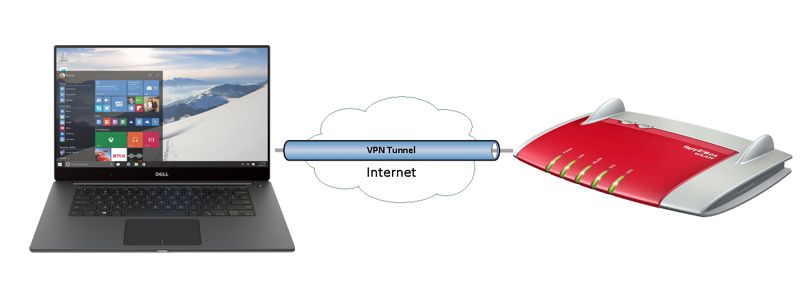
Sie möchten von unterwegs oder aus dem Homeoffice auf Ihr Büronetzwerk zugreifen? Mit einer VPN-Verbindung (Virtual Private Network) tunneln Sie den gesamten Datenverkehr verschlüsselt in Ihr Netzwerk — als wären Sie direkt vor Ort. Diese Anleitung zeigt den klassischen Weg über die AVM-Software FRITZ!Box-Fernzugang einrichten und den Shrew Soft VPN Client.
Schritt 1: „FRITZ!Box-Fernzugang einrichten“ installieren
Laden Sie die kostenlose AVM-Software FRITZ_Box-Fernzugang_einrichten.exe von der AVM-Website herunter und starten Sie den Installer. Bestätigen Sie eine evtl. Sicherheitsabfrage des Betriebssystems.
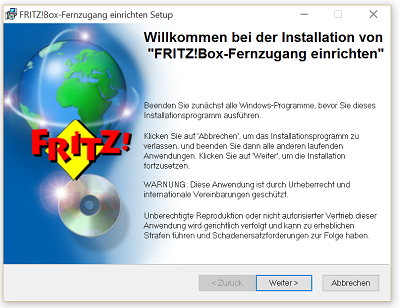
Abb. 1: Willkommensbildschirm — auf Weiter klicken.
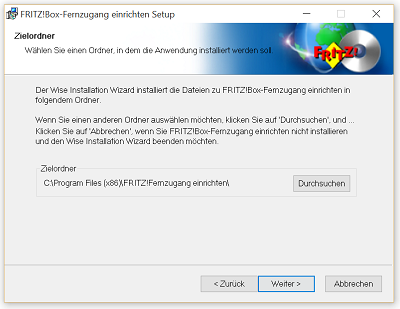
Abb. 2: Installationsverzeichnis wählen (Standardpfad in der Regel korrekt) → Weiter.
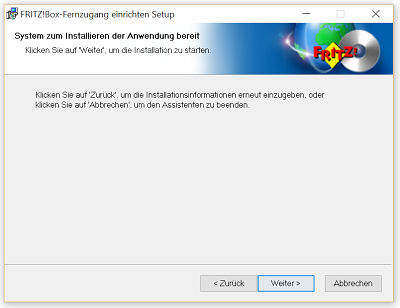
Abb. 3: Installationsvorstufe → noch einmal Weiter.
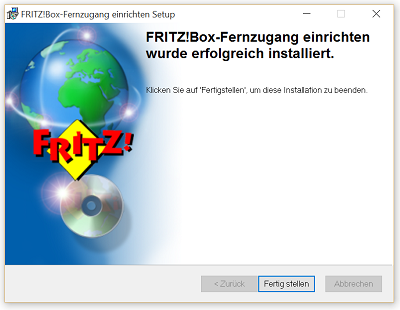
Abb. 4: Installation abgeschlossen → Fertigstellen.
Schritt 2: VPN-Konfigurationsdatei für den Benutzer erstellen
Starten Sie das frisch installierte Programm. Klicken Sie auf Neu und wählen Sie „Fernzugang für einen Benutzer einrichten".
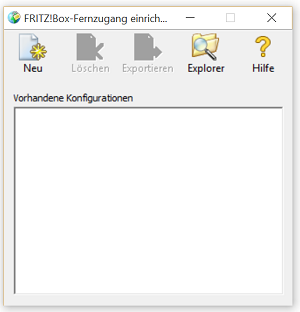
Abb. 5: Neuen VPN-Benutzer anlegen.
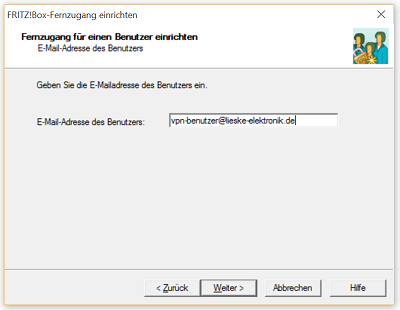
Abb. 6: E-Mail-Adresse des Benutzers eintragen (Format: benutzer@firma.de) → Weiter.
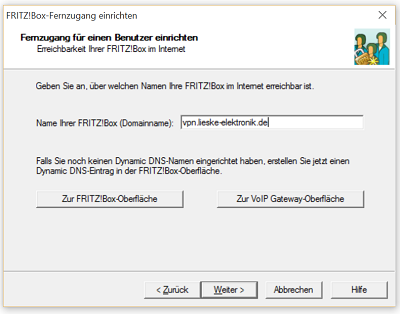
Abb. 7: Dynamic-DNS-Namen oder feste IP-Adresse Ihrer FRITZ!Box eintragen → Weiter.
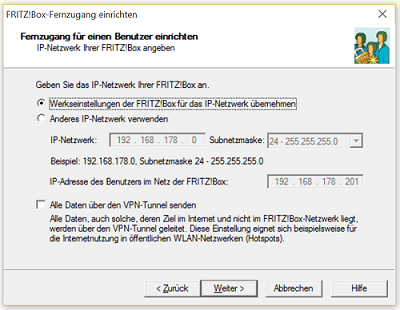
Abb. 8: Bei Standardnetzwerk (192.168.178.x) Voreinstellung beibehalten → Weiter.
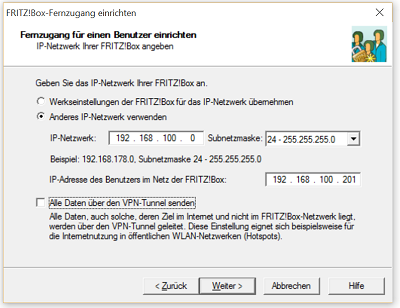
Abb. 9: Bei abweichendem IP-Netzwerk: „Anderes IP-Netzwerk" wählen und IP-Netzwerk, Subnetzmaske und freie Client-IP eintragen → Weiter.

Abb. 10: Konfigurationsdateien erstellt. Voreinstellung lassen → Fertigstellen.
Schritt 3: Pre-Shared-Key in der cfg-Datei anpassen (optional)
Das Programm erstellt eine .cfg-Datei im Profilordner. Sie können den automatisch generierten Pre-Shared-Key durch einen eigenen ersetzen — dieser sollte mindestens 20 alphanumerische Zeichen enthalten und nicht in Wörterbüchern zu finden sein.
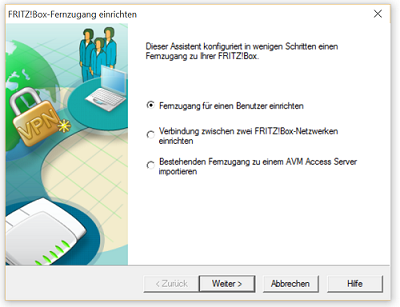
Abb. 11: cfg-Datei im Editor öffnen — Pre-Shared-Key an der markierten Stelle anpassen.
Schritt 4: VPN-Konfigurationsdatei in die FRITZ!Box importieren
Melden Sie sich auf der FRITZ!Box-Oberfläche an (http://fritz.box) und navigieren Sie zu Internet → Freigaben → VPN. Wählen Sie „Eine VPN-Konfiguration aus einer vorhandenen VPN-Einstellungsdatei importieren" → Weiter → Datei auswählen → OK.
| ⚠ Hinweis: Beim Import der Konfigurationsdatei wird die Internetverbindung der FRITZ!Box für einige Sekunden unterbrochen. Planen Sie diesen Schritt entsprechend. |
Nach dem Import erscheint die neue VPN-Verbindung in der Übersicht. Ihre FRITZ!Box nimmt ab sofort VPN-Verbindungen vom Shrew Soft VPN Client entgegen.
|
Weiter mit Teil 2: » Teil 2: Shrew Soft VPN Client herunterladen und installieren |
Weiterlesen: Hardware-Firewalls & Netzwerksicherheit • TLS/SSL erklärt