



|
KnowHow ► Windows & Office
Outlook Erinnerungen alle gelöscht – Wie rückgängig machen?Versehentlich auf „Alle schließen“ geklickt? Diese Schritt-für-Schritt-Anleitung zeigt, wie Sie gelöschte Outlook-Erinnerungen zuverlässig wiederherstellen – ohne externes Tool. |
Das Problem: Ein Klick, alles weg
Ein Kollege arbeitet am PC. In dem Moment, wo er auf einer Webseite etwas anklicken will, erscheint das Outlook-Erinnerungsfenster – genau mit dem gefährlichen Button „Alle schließen“ unter dem Mauszeiger. Ein Klick, keine Rückfrage, über 60 Erinnerungen weg. Teilweise ein dreiviertel Jahr zurück, Kalender voll mit ca. 30 Terminen pro Woche.
Auf den ersten Blick ist keine Lösung zu finden. Dabei ist die Wiederherstellung mit Windows-Grundkenntnissen möglich. Diese Anleitung wurde mit Outlook 2016 erstellt; das Vorgehen funktioniert ähnlich auch in älteren Versionen sowie in Microsoft 365.
Schritt-für-Schritt: Gelöschte Erinnerungen wiederherstellen
Schritt 1: Ansicht in Outlook ändern
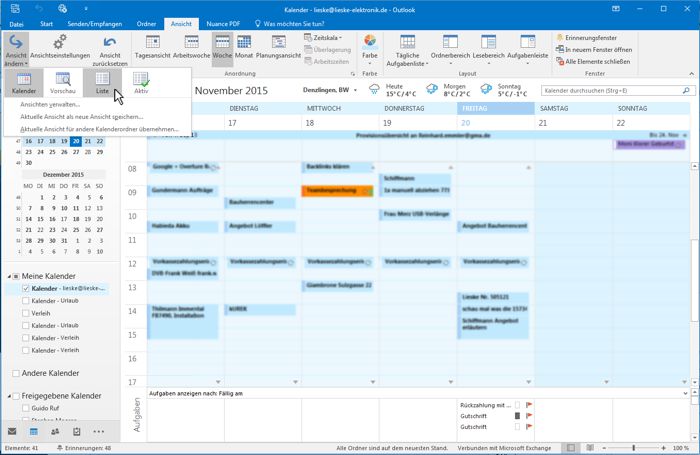
Klicken Sie auf den Reiter Ansicht und dann auf Ansicht ändern. Wählen Sie dort den Eintrag Liste.
Schritt 2: Spalteneinstellungen ändern
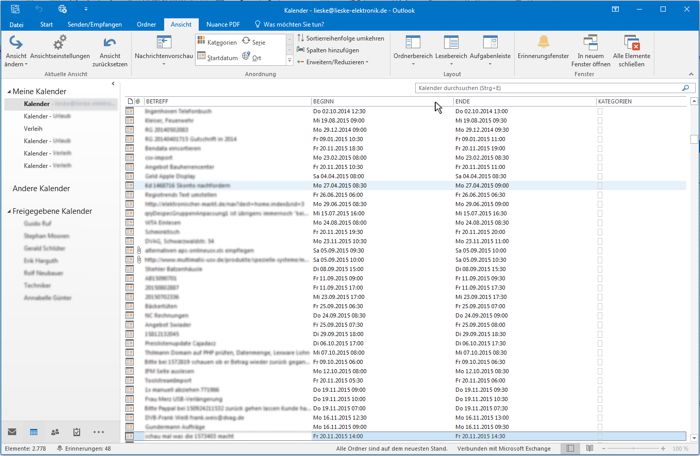
Klicken Sie mit der rechten Maustaste auf die Spaltenüberschriftenzeile, um das Kontextmenü zu öffnen.
Schritt 3: Kontextmenü
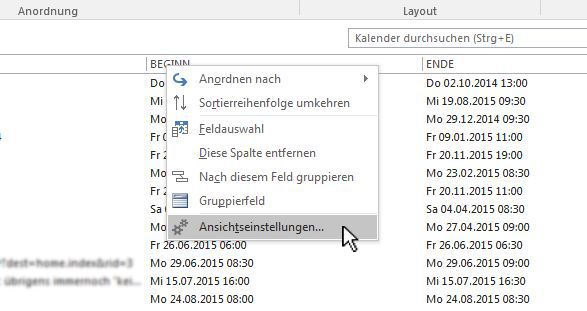
Im Kontextmenü klicken Sie auf den Punkt Ansichtseinstellungen.
Schritt 4: Spalteneinstellungen öffnen
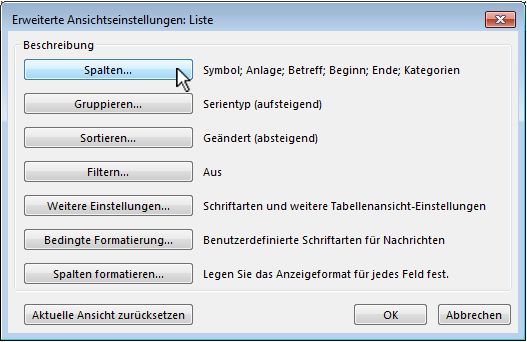
Wählen Sie im nun erscheinenden Menü den Button Spalten...
Schritt 5: Feldtyp wählen
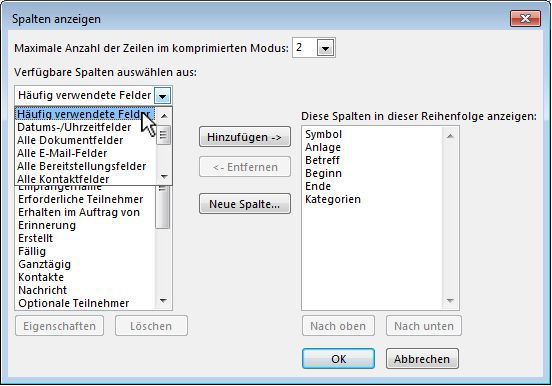
Nachdem die Spalteneinstellungen geöffnet sind, wählen Sie im Dropdown-Menü der verfügbaren Spalten den Punkt Datums-/Uhrzeitfelder.
Schritt 6: Spalte „Geändert“ hinzufügen
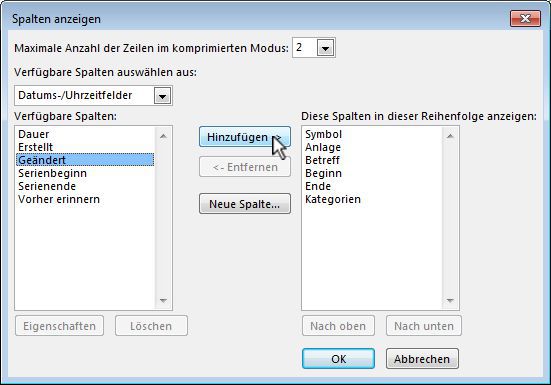
Wählen Sie die Spaltenoption Geändert aus und klicken Sie auf Hinzufügen →.
Schritt 7: Nach Bearbeitungsdatum sortieren
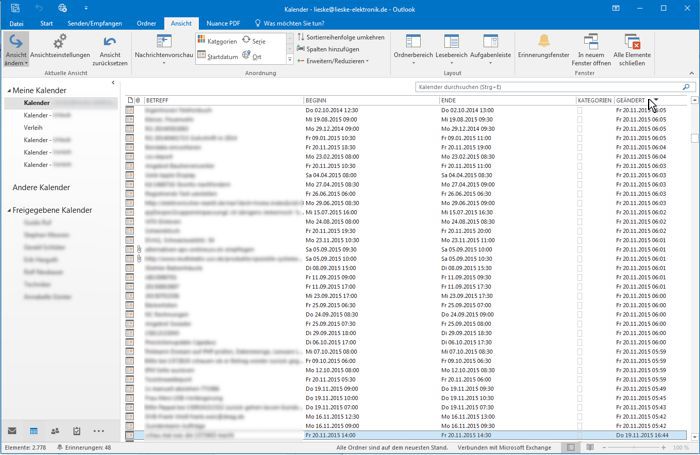
Die neue Spalte ist nun eingeblendet. Durch einen Klick auf den Spaltenkopf „Geändert“ sortieren Sie die Termine nach dem Bearbeitungsdatum.
Schritt 8: Gelöschte Einträge finden und Erinnerung reaktivieren
Anhand der neuen Spalte erkennen Sie den Löschzeitpunkt: Alle bestätigten Termineinträge haben dann dasselbe Bearbeitungsdatum. Klicken Sie jeden betroffenen Termin an und aktivieren Sie dort die Erinnerung erneut. Nach dem Speichern erscheint die Erinnerung wieder im Erinnerungsfenster.
► Achtung: Die Detailliste der Termine kann gruppiert sein, z. B. nach Aufgaben und Terminen sowie nach Serientypen (monatlich, jährlich, wöchentlich). Prüfen Sie unbedingt jede Gruppierungsebene auf gelöschte Erinnerungen.
Hinweise zu neueren Outlook-Versionen
|
Outlook 2019 / Microsoft 365 (Classic) Das Vorgehen ist identisch. Die Menüpunkte heißen ggf. leicht anders, der Grundprinzip (Listenansicht ► Spalte „Geändert“ ► sortieren) bleibt gleich. |
Neues Outlook (2024+) Das neue Outlook (Web-basiert) verfügt über eine andere Erinnerungsverwaltung. Hier empfiehlt sich ein direkter Blick in die Kalenderansicht nach dem Zeitstempel der letzten Änderung. |
Prävention: So vermeiden Sie den nächsten Unfall
Der Button „Alle schließen“ ist bei vielen Terminen im Erinnerungsfenster direkt sichtbar und liegt oft unter dem Mauszeiger. Folgende Maßnahmen reduzieren das Risiko:
- Erinnerungsfenster nicht über anderen Fenstern platzieren (Taskleisten-Pinning nutzen)
- Erinnerungen regelmäßig abarbeiten, damit sich nicht zu viele anhäufen
- Bei sehr vielen offenen Erinnerungen: Liste zuerst nach Datum sortieren und dann einzeln schließen statt „Alle schließen“ zu verwenden
|
Fragen oder Feedback? Unser Team hilft gerne weiter: vertrieb@industry-electronics.de | Tel. +49 (0)7666 / 88499-0 |